

1.将U盘插入USB接口,系统识别后自动安装U盘驱动程序。
启动应用程序,点击界面上的“文件”选项,随后选择“打开”命令,接着在弹出的窗口中搜寻并选定我们所需的 8系统安装镜像文件。

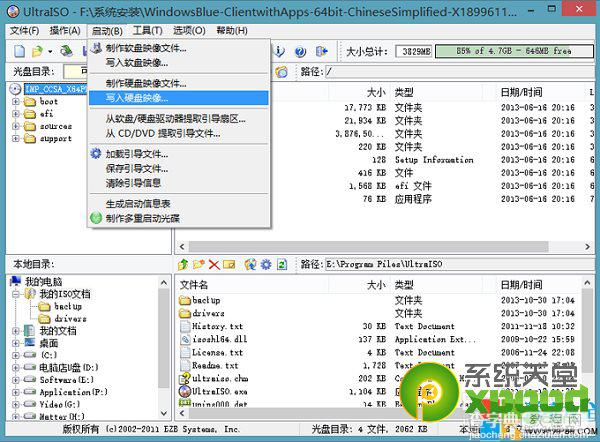
3.点击菜单栏下的“启动”--“写入硬盘映像”:
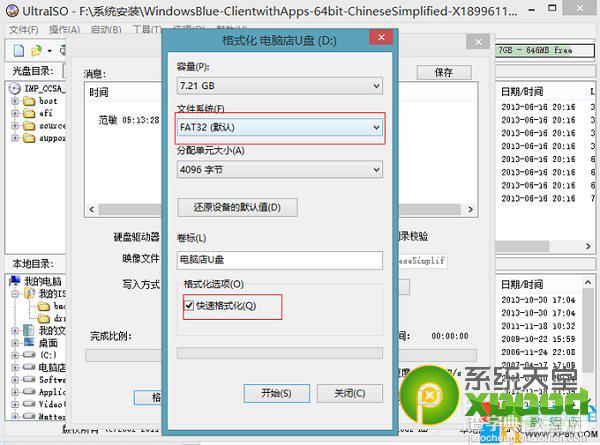
在弹出的窗口里,我们能够观察到已识别的磁盘设备(此处为U盘),在执行刻录操作之前,我们应当先对U盘进行格式化处理。点击“格式化”按钮,系统默认的文件系统格式为FAT32,接着勾选“快速格式化”选项,然后点击“开始”按钮即可。
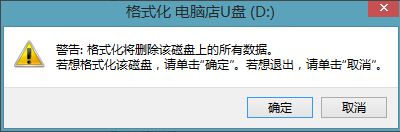
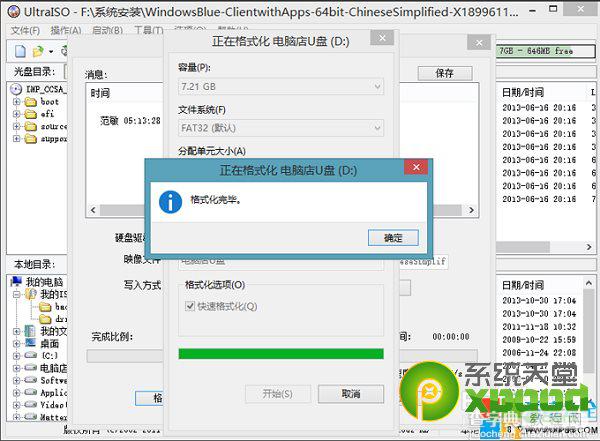
格式化完成之后,只需点击“写入”按钮,系统刻录过程便将启动。请注意,这一过程可能耗时较长,请您耐心等候。
在U盘被转换成启动盘之后,我们将下载得到的Win8.1系统镜像文件复制到U盘内。
启动电脑,随后按下Del键进入BIOS配置界面,将U盘设置为首选启动设备,并确保这一设置保持不变。随后,电脑将自动重启,进入U盘的安装系统界面。我们只需进入PE桌面,便可开始安装过程。
关于【制作并安装win8.1系统U盘启动盘的详细图文教程】的相关内容。
win8.1系统无法启用网络发现的修复方法
win10系统ati显卡控制面板不见了?找回控制面板的方法
Win7系统E盘打不开问题的解决方法
Win10系统资源管理器光驱丢失怎么找回?
win10系统怎么安装文献阅读器?
Win10系统中CAB和MSU格式更新包怎么手动安装?
win10企业用户管理WiFi自动连接图文教程
Win10系统查看图片显示形式的具体方法介绍
win7系统下 X7导入外部文本的方法
win10系统安装aspx运行环境步骤图解
如何操作win7旗舰版的激活工具呢?市面上win7激活工具种类繁多,现在,我来为你详细介绍一款专门用于win7旗舰版的激活工具的使用方法,希望这能对你有所帮助。
1、下载安装win7旗舰版激活工具 ;
以管理员权限启动激活软件。挑选出已解压的激活工具,点击右键,在菜单中选择“以管理员身份执行”。
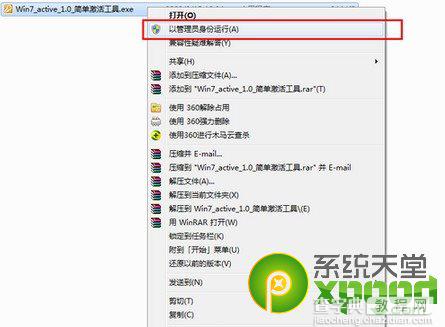
启动激活程序。首先映入眼帘的是工具的版权信息,这是对开发者辛勤付出的致谢。接下来,请点击“确认”按钮。
进入激活界面后,您将观察到该工具具备四大核心功能。接着,在工具选项区域,输入数字“1”,随后按回车键。
5、然后工具进入系统激活。
6、等待几分钟后,就会显示激活成功。
7、查看下激活状态,如果没有成功,就重启下电脑再查看。
查询win7旗舰版激活工具激活情况的方法:
1、选择计算机,右键菜单栏里选择 “属性”
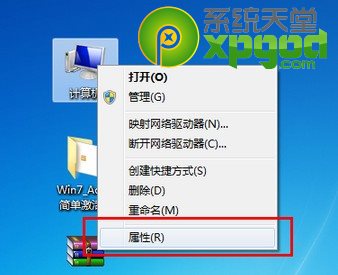
接着,您将能够浏览到系统信息界面,在该界面的最下方,您会发现系统的激活状况信息。
【win7旗舰版激活工具使用图文教程附工具下载】相关文章:
10 RS2预览版14936的中文ISO镜像下载链接如下:
Win10预览版14383多国语言包下载地址汇总
Win10 预览版14361版升级到14367版全过程图解
探究win7系统中快捷方式被特定应用强制绑定背后的缘由,并提供相应的解决方案与详细步骤图解教程。
Win8系统QQ截图功能总是不能用的解决方法
10周年纪念版更新预览版14385,涵盖全球多个热门国家及地区的语言包下载链接汇总。
提供Win10预览版14366版本,支持32位和64位,定制版中文ISO镜像文件下载。
将win7旗舰版系统升级至win10过程中,若遇到停留在logo界面的问题,可以尝试以下几种解决途径:首先,检查电脑硬件是否正常,其次,尝试重启电脑,如果问题依旧,可以尝试进入安全模式进行修复,或者通过系统还原功能恢复到升级前的状态。
Win10预览版14328中心中应用下载通知
win10点击开始菜单中的metro图标没反应该怎么办?
在此,小编将向大家介绍如何在Win8系统中设置计划任务的操作步骤。Win8系统拥有众多卓越的功能和人性化的配置选项。其中,系统计划任务便是这些功能之一。可能许多用户对于计划任务的概念尚不熟悉,简单来说,任务计划指的是将脚本、程序或文档设定在特定时间自动执行,例如设定自定义的关机时间、发送通知消息等。下面跟小编一起来看看具体的操作方法!
首先,需同时按住键盘上的“键+Pause Break”组合键,以此激活系统属性界面。接着,点击屏幕上的“控制面板”选项,即可调出控制面板窗口。
进入控制面板,选择“系统和安全”选项,再点击“管理工具”,最后找到并点击“任务计划”,即可浏览“任务计划”的相关选项。
创建基本任务:
1、选择“操作”区域的“创建基本任务”;
请输入将要建立的基本任务的名称以及相应的描述内容,这些基本任务旨在构建适用于常规和普遍任务计划的框架。

3、“触发器”设置,可以根据需要设置触发的时间或频率;
例如,选择“每天”,之后可以具体的设置触发的时间点!
4、“操作”设置。这一步,设置希望执行的操作;
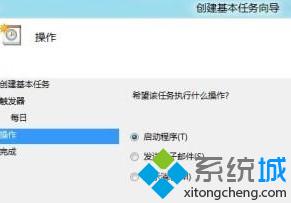
若此刻决定启动程序,该程序或代码将在规定的时间范围内得以运行。
若您选择采用电子邮件发送方式,完成相关内容的设置以及邮件服务器的信息配置后,邮件将在预定的时间自动发出。
若您选择了“显示消息”这一选项,那么您需要设定邮件的标题,并在指定的时间点,系统将自动弹出一个提示框。
若在标题与正文输入“hello”及“hello!”,届时将自动显示信息窗口;完成相关设置后,轻点“完成”按钮即可。
创建任务:
1、选择“操作”区域的“创建任务”;
对常规、触发器、操作、条件以及设置等要素进行详尽的配置。这一设置流程与基础任务的操作步骤大致相同,故此处不再详细阐述。
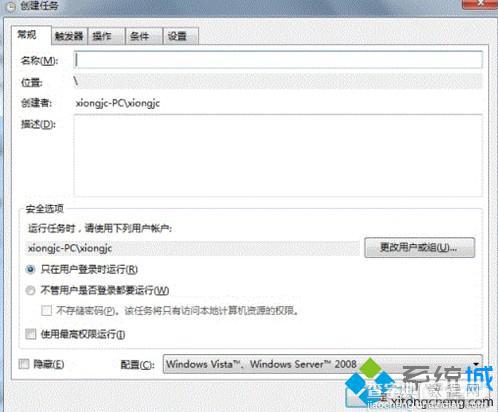
关于 8系统配置中的任务计划,例如设定个性化关机时刻、定制通知信息等方面的内容,相关文章如下:
Win8系统安装Win7提示无法验证数字证书解决方法
win10系统对话框怎么关闭 开机启动怎么办
Win10系统中怎么设置Edge浏览器标签页预览功能?
win10系统下应用商店如何转移应用
Win7系统不小心删除的文件如何恢复
win10系统怎么隐锁屏界面的藏网络图标和关机按纽?
Win10系统怎么设置安装软件和运行程序需要输入密码?
Win10系统怎么设置才能开机显示选择用户登录?
Win8系统QQ截图功能总是不能用的解决方法
win10系统设置命令提示符窗口颜色
扫一扫在手机端查看
- 上一篇:mysql date sub Spring Boot Elasticsearch 整合方案_Spring Boot + Elasticsearch 实战:从 CRUD 到复杂查询全解析
- 下一篇:股票投资技术分析自动交易程序 _基于Python的股票自动化交易程序开发攻略:实现稳定收益的秘诀
我们凭借多年的网站建设经验,坚持以“帮助中小企业实现网络营销化”为宗旨,累计为4000多家客户提供品质建站服务,得到了客户的一致好评。如果您有网站建设、网站改版、域名注册、主机空间、手机网站建设、网站备案等方面的需求,请立即点击咨询我们或拨打咨询热线: 13761152229,我们会详细为你一一解答你心中的疑难。
 客服1
客服1 