

如何使用VNC登录云服务器?
VNC 登录是腾讯云为用户提供的一种通过 Web 浏览器远程连接云服务器的方式。在未安装远程登录客户端或无法使用客户端远程登录的情况下,用户可以通过 VNC 登录连接云服务器,通过云服务器账号观察云服务器状态、进行基本的云服务器管理操作。具体操作步骤请参考以下文档:
使用 VNC 登录 Linux 实例
使用 VNC 登录实例
为什么使用IE8.0无法通过VNC登录实例?
仅支持IE10及以上版本的IE浏览器使用VNC登录实例,请下载最新版本的IE浏览器,另外建议使用浏览器,腾讯云控制台对浏览器的兼容性比较好。
如何在服务器上配置多用户远程登录?
服务器可支持多人同时远程登录,具体配置方法请参考设置允许多人远程登录云服务器。若设置不生效,请重启后重新尝试登录。
控制台是否支持多用户使用VNC登录云服务器?
不支持。如果一个用户已经登录,其他用户将无法登录。
系统如何使用root用户登录实例?
系统默认的用户名是 ,安装过程中默认没有设置root账号和密码,如有需要,可以在设置中启用root用户登录,具体步骤如下:
1.使用您的账号登录云服务器。
2.
运行以下命令设置root密码。
sudo passwd root
3.输入root密码,按Enter键。
4. 再次输入root密码,按Enter键,如果返回如下信息,则表示root密码设置成功。
passwd: password updated successfully
5.执行以下命令,打开配置文件。
sudo vi /etc/ssh/sshd_config
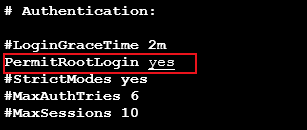
6、按i切换到编辑模式,找到#,将参数改为yes。如下图所示:
阐明
如果某个参数被注释掉,请从第一行删除注释符号 (#)。
7.按Esc键,输入:wq,保存文件并返回。
8、执行以下命令,重新启动ssh服务。
sudo service ssh restart
9. 参考标准登录方式登录Linux实例,使用如下信息登录云服务器:
用户名:root
登录密码:使用root账号登录成功后,输入你在中设置的密码,如下图:
重启实例后无法连接(登录)怎么办?
这可能是由于您服务器的CPU/内存负载过大导致的,请参考以下文档进行处理:
Linux 实例:由于 CPU 或内存使用率过高而无法登录
示例:CPU 或内存使用率过高导致无法登录
远程连接云服务器实例时,出现实例连接超时提示。
请解决以下问题:
该实例应处于正在运行状态。
实例所在的安全组需要添加相应的安全组规则,具体请参见添加安全组规则。
实例应该启用相应的终端连接(SSH)或远程桌面(RDP)远程服务。
实例需要开放连接端口,一般终端连接(SSH)开放22端口,远程桌面(RDP)开放3389端口。
远程连接Linux实例时,出现连接被拒绝的提示。
请解决以下问题:
实例应该启用相应的终端连接(SSH)或远程桌面(RDP)远程服务。
实例需要开放连接端口,一般终端连接(SSH)开放22端口,远程桌面(RDP)开放3389端口。
远程连接Linux实例时,提示用户名或密码不正确?
请解决以下问题:
输入正确的用户名,一般Linux实例的用户名是root(系统默认的用户名是 )。
输入正确的密码,如果忘记密码,可以重置密码,具体操作请参见重置实例密码。
远程连接实例时,出现用户名或密码不正确?
请解决以下问题:
输入正确的用户名。一般实例用户名是。
输入正确的密码,如果忘记密码,可以重置密码,具体操作请参见重置实例密码。
如果您以非管理员用户身份登录实例,则该用户需要属于用户组。
忘记云服务器密码怎么办?
您可以修改云服务器密码,具体操作请参见 重置实例密码。
如何远程登录Linux实例?
腾讯云建议使用以下方式登录Linux实例。您也可以:
使用远程登录软件登录Linux实例
使用 SSH 登录 Linux 实例
使用 VNC 登录 Linux 实例
如果我无法连接到 Linux 实例,该怎么办?
若您无法连接或登录Linux实例,可以参考无法登录Linux实例排查问题,若仍无法解决,可以向在线支持寻求帮助。
无法连接实例怎么办?
若您无法连接或登录实例,可以参考无法登录实例排查并解决问题。若问题仍未解决,您可以向在线支持寻求帮助。
如果我的云服务器实例发生远程登录,我该怎么办?
如果发生远程登录,解决方法如下:
1.确认远程登录的时间以及登录的人是您还是其他管理员。
2.如果您不是合法管理员,您可以执行以下操作:
2.1 立即重置您的密码。
2.2检查系统是否受到病毒攻击。
2.3 使用安全组功能进行设置。
扫一扫在手机端查看
我们凭借多年的网站建设经验,坚持以“帮助中小企业实现网络营销化”为宗旨,累计为4000多家客户提供品质建站服务,得到了客户的一致好评。如果您有网站建设、网站改版、域名注册、主机空间、手机网站建设、网站备案等方面的需求,请立即点击咨询我们或拨打咨询热线: 13761152229,我们会详细为你一一解答你心中的疑难。
 客服1
客服1 