

()
电脑更新换代之后,家中闲置或正在使用的电脑数量逐渐增加,总让人有动手捣鼓一番的冲动;电脑使用时间久了,速度变慢,时不时还想要重新安装系统,毕竟懒得去安装那些所谓的垃圾清理或优化软件。因此,我决定制作一个操作系统的安装U盘,以便日后不时之需。恰好这段时间我也想尝试安装Linux系统,体验一下在Linux操作系统下的编程开发。浏览了网络上的众多版本,它们各有千秋,优劣分明。经过一番比较,我发现某个系统的界面尤为吸引人,因此我决定下载该系统,并制作一个安装U盘。
准备制作环境
10,理论上 XP以上应该就可以了
系统镜像
镜像文件从官方网站下载,使用18.04LTS桌面版
U盘
一个容量4G或以上的U盘
刻录软件
这里使用软碟通,到其国内官方代理网站下载试用版即可
刻录
将镜像文件下载至本地存储设备,完成安装并启动程序,随即便可进入刻录流程,具体操作步骤包括:
打开
打开,选择“继续试用”

试用
打开后的界面如下
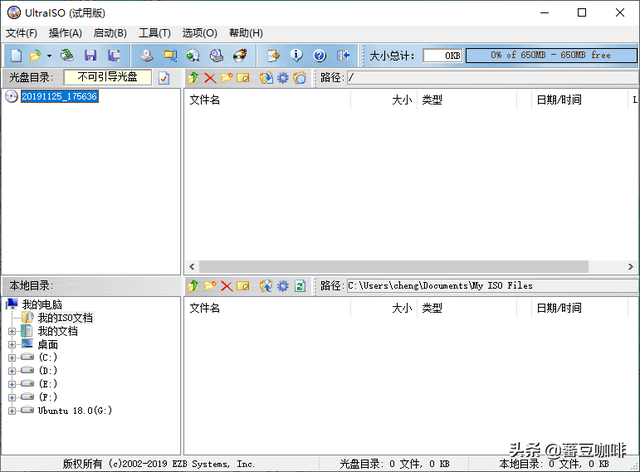
主界面
加载镜像文件
进入菜单,点击“打开”选项,挑选并选取需要下载至本地的镜像文件,例如:-18.04.3-desk-amd64.iso。
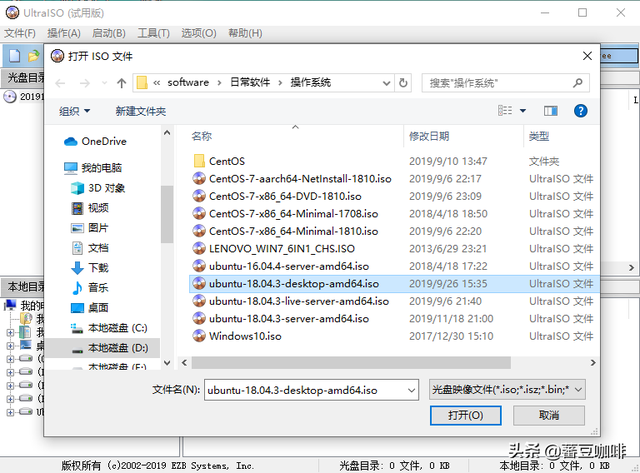
镜像文件
加载后的内容大概如下
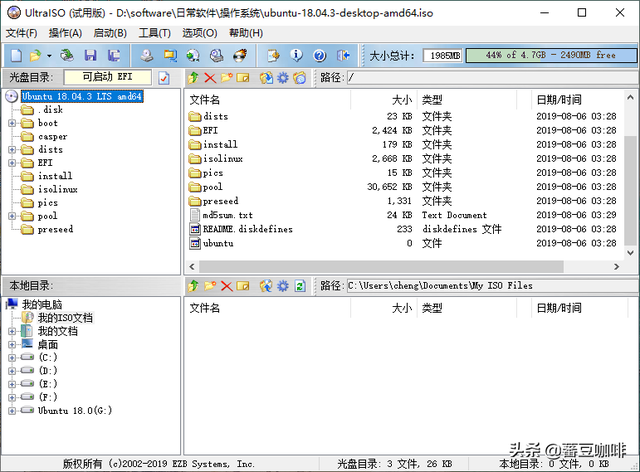
镜像文件内容
设置刻录参数
接着打开菜单启动 -> 写入硬盘映象,进入刻录参数设置界面
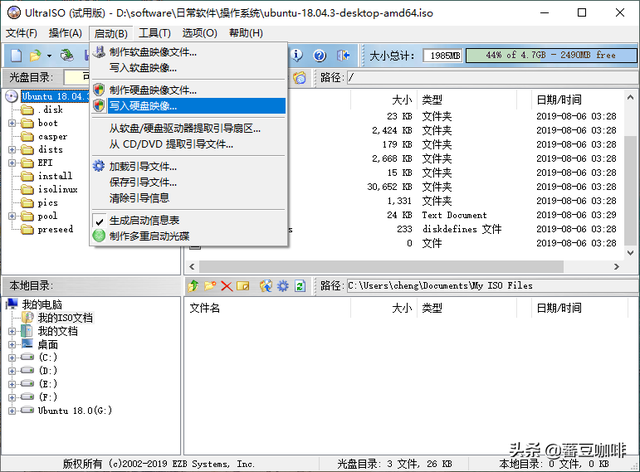
打开刻录参数
刻录参数设置界面如下,可以先对U盘进行格式化
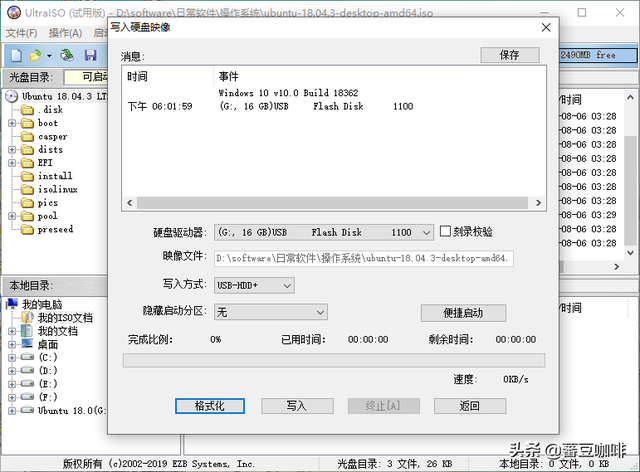
刻录参数界面
“写入方式”这一参数至关重要,其选择与电脑主板对U盘安装操作系统的支持方式紧密相连。关于不同写入方式的详细区别和说明,您可以在网络上进行搜索了解。通常情况下,推荐选择USB-HDD+,而其他参数则可以保持默认设置。
写入U盘
点击“写入”按钮,提示是否继续操作,选择“是”开始写入
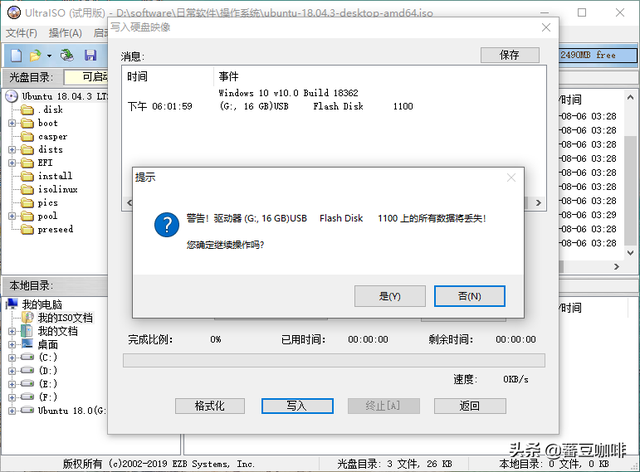
开始写入
随后,需耐心等待程序写入过程结束,此时您可借助下方的进度条直观地观察到进度百分比,同时,您还可以在上方的信息界面浏览程序输出的相关信息。一旦写入完成,系统将显示“刻录成功”的提示信息。
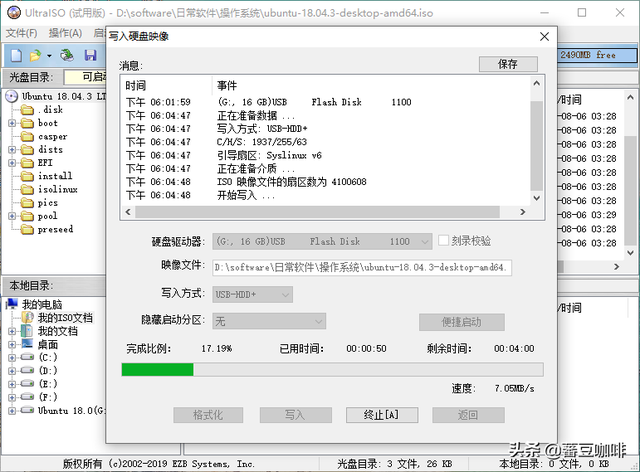
正在写入
写入完成
完成写入后,用户可在进度条上观察到本次写入的完成度达到100%,同时还会显示已用时间、剩余时间以及写入速度等详细信息。此外,消息界面还会显示“刻录成功”的提示信息,界面大致呈现如下:
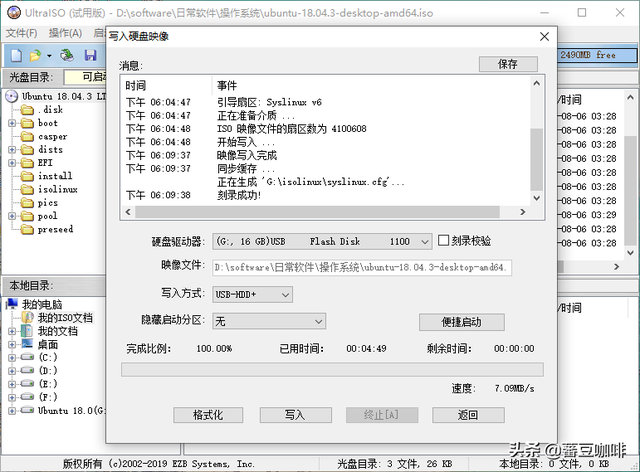
刻录成功
到此,.04LTS的安装U盘制作完成
下一步
U盘的安装文件已经准备妥当,现在可以尝试寻找一台电脑,对其进行测试,探究如何安装04LTS桌面版。
扫一扫在手机端查看
- 上一篇:URL转发设置方法_如何设置网址跳转_怎么让域名跳转到另一个域名
- 下一篇:联想电脑安装深度Linux Deepin系统教程_联想电脑怎么安装Linux Deepin系统?联想电脑安装Linux Deepin系统安装教程
我们凭借多年的网站建设经验,坚持以“帮助中小企业实现网络营销化”为宗旨,累计为4000多家客户提供品质建站服务,得到了客户的一致好评。如果您有网站建设、网站改版、域名注册、主机空间、手机网站建设、网站备案等方面的需求,请立即点击咨询我们或拨打咨询热线: 13761152229,我们会详细为你一一解答你心中的疑难。
 客服1
客服1 