

我一直在使用像综合环境,例如,但毕竟我学习了计算机,但我仍然喜欢一个人构建一个计算机,并且使用舒适。
毫无疑问,只需遵循教程即可。该平台的组合为.4+PHP7.4+.7。
步骤1:下载PHP
下载地址php for:and
因为它被用作服务器环境,所以我选择了安全(线程安全)版本。我的计算机是64位,因此我下载了相应的64位版本。
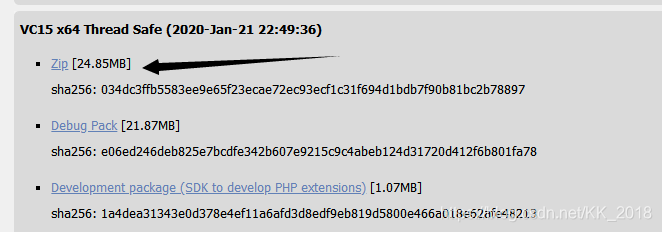
下载后,解压缩。 (我将其解压缩到C驱动器下的PHP目录)
步骤2:下载
下载地址 - http
然后选择”
然后根据计算机的数字数量下载相应的压缩软件包,我下载了64位。
下载后,i解压缩的目录是“ C:\\”
步骤3:下载mysql
下载地址mysql :: mysql
无论是采用压缩软件包格式还是一键安装程序,我都使用一键安装类型。
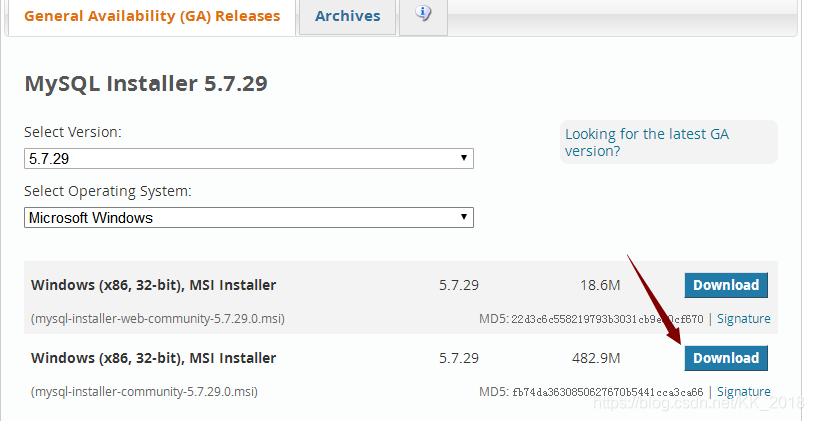
安装教程,请参阅安装 与不败的博客-CSDN博客以安装MySQL
安装了以上三个环境后,将启动我们的配置。
步骤4:配置
1。在解压缩目录下的 /conf目录中打开httpd.conf文件
2。将他的目录更改为您自己的减压目录。我的减压目录是“ C:\”
3。打开CMD,输入安装目录下的bin目录,然后在bin目录中执行安装命令httpd -k
提示:是。意味着该安装已成功
4。开始服务,在bin目录中打开.exe,然后单击“启动”
5。输入浏览器,然后查看起作用!这意味着安装成功
如果发生了“网络连接错误”之类的提示,则可能是因为端口80被占据(默认端口为80)。在httpd.conf文件中搜索,然后用其他空置端口替换端口(例如8088,尝试更多,您会知道哪个端口还可以)。修改完成后,重新启动服务器。
默认站点root目录是,此目录是PHP文件运行的根目录。所有PHP文件必须放置在目录中以运行。您还可以独自更改工作目录,搜索和字段,并将后续的路径更改为定义的工作路径(博客作者没有更改它)。
步骤5:配置PHP环境
1。在php的解压缩目录中找到php.ini-直接复制,然后将名称更改为php.ini
2。然后,我们打开名为php.ini的配置文件并修改它。在其中,这是PHP调用模块。只需删除场地前面的分号,您就可以打开该模块的功能。必须根据您使用的需求进行此步骤。
3。然后,我们将编码格式设置为UTF-8,并使用CTRL+F快捷键进行搜索
4。设置环境变量,编辑系统变量,然后在路径中输入EXT文件夹的路径
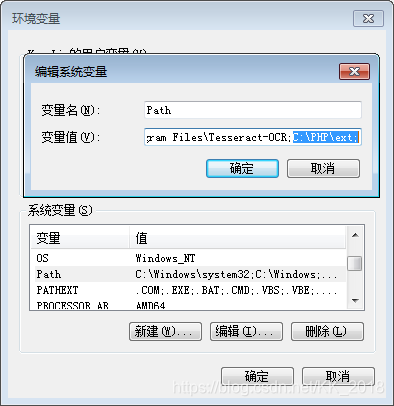
此时,PHP已配置!
步骤6:将PHP模块配置为服务器
1。在 / conf / 中配置httpd.conf文件,并将以下代码添加到文件末尾
评论区域中的朋友提醒:步骤6:1:删除评论,否则将报告语法错误(因为前面有空间)!
LoadModule php7_module "C:/PHP/php7apache2_4.dll"
PHPIniDir "C:/PHP" # PHP的解压目录
AddType application/x-httpd-php .php .html .htm # 期望能够支持的文件类型
注意:将上述代码中的路径修改为您自己的文件路径。请注意,后续路径中的“ .dll”应与您下载的版本相同。打开PHP安装目录,您将知道。
2。在设置工作目录中创建一个index.php文件,文件内容是输出PHP信息。
好的,我们重新启动服务器并打开我们的网页! (注意:只要修改了配置文件,就必须重新启动服务器才能生效)
此时,PHP已部署到服务器!
步骤7:配置MySQL
在此步骤中,我们需要做的是将PHP和MySQL彼此连接!
1。打开php.ini文件,搜索,删除先前的注释,然后将EXT文件路径更改为我们自己的Ext路径
2。继续在php.int中进行搜索,然后在以下两个句子中进行;评论分号
3。将index.php中的内容修改为
重新打开了网页,如果出现“ MySQL连接成功”,则恭喜,您的 +PHP +MySQL环境已建立!
那么如何操作mysql?博主使用12,给下载地址|下载MacOS和Linux的试用版14天
当然,您也可以使用它。单击此处查看其介绍。两者有自己的特征。独自选择〜
扫一扫在手机端查看
-
Tags : 陕西windows php环境
我们凭借多年的网站建设经验,坚持以“帮助中小企业实现网络营销化”为宗旨,累计为4000多家客户提供品质建站服务,得到了客户的一致好评。如果您有网站建设、网站改版、域名注册、主机空间、手机网站建设、网站备案等方面的需求,请立即点击咨询我们或拨打咨询热线: 13761152229,我们会详细为你一一解答你心中的疑难。
 客服1
客服1 